Meta網域驗證怎麼做?HINET與GoDaddy新增DNS TXT完整教學
Meta網域驗證只要能登入網域後台新增DNS紀錄就能自己完成,不用找IT。本文用HINET與GoDaddy兩種介面,一步步教你新增TXT紀錄並完成驗證。

Meta 網域驗證不用找 IT,只要你能登入網域註冊商後台新增 DNS 紀錄就能自己做完。流程是:企業管理平台設定 →「品牌安全和適用性」→「網域」→ 新增網域 → 複製 Meta 給的驗證碼 → 到網域後台新增一筆 TXT 紀錄 → 回來按「驗證網域」。Meta 標示最多 72 小時,實際上通常 1~2 小時就過了。
為什麼非做不可:詐騙網站太多,通過驗證能大幅提升網域的安全性與真實性。本人實測有驗證通過的網域,曝光度真的有差。〔實戰〕官方說明可參考 Meta Business Suite 網域驗證。
網域驗證第一步:怎麼在企業管理平台新增網域?
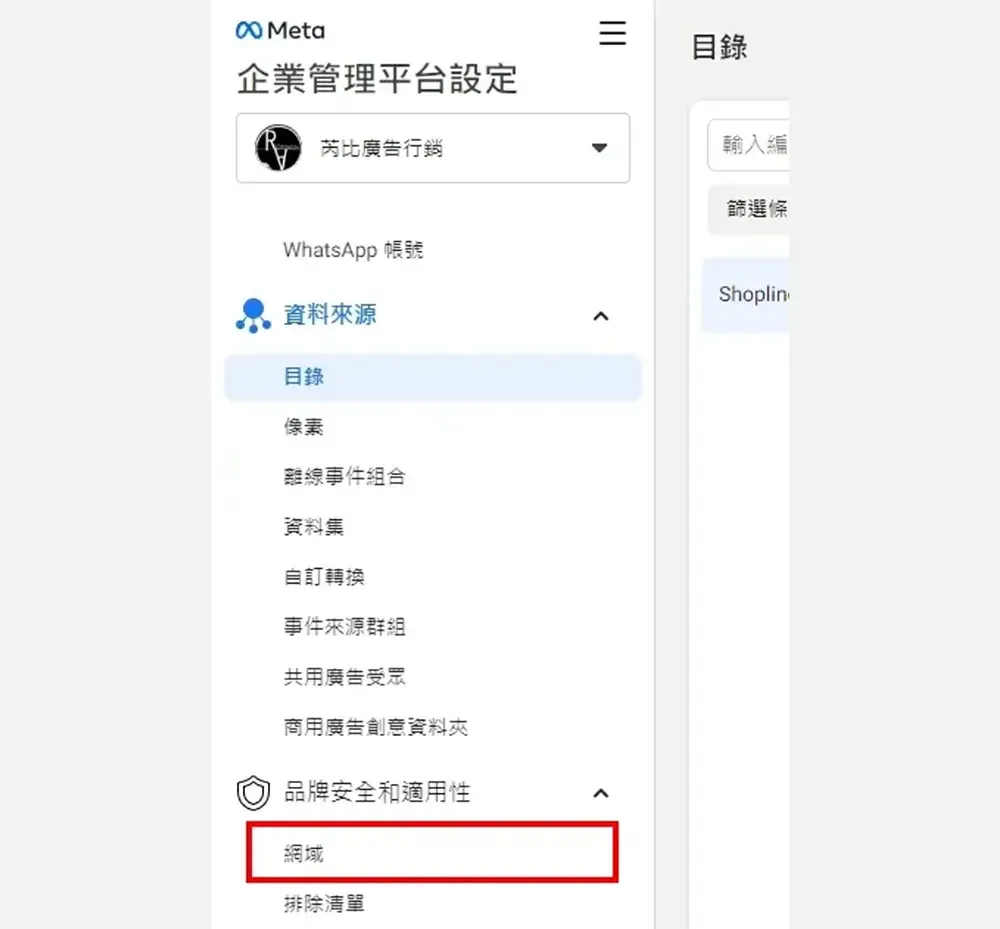
(圖:進入企業管理平台設定,在「品牌安全和適用性」下選擇「網域」)
進入 Meta 管理平台設定往下拉,找到「品牌安全和適用性」,下拉選「網域」。
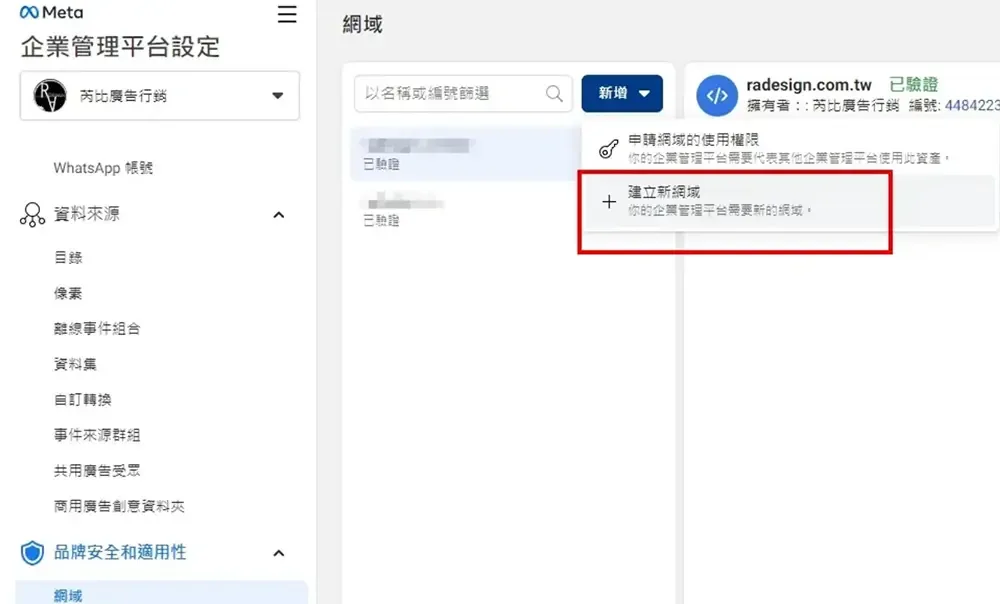
(圖:在網域頁面點「新增」並下拉選擇「+建立新網域」)
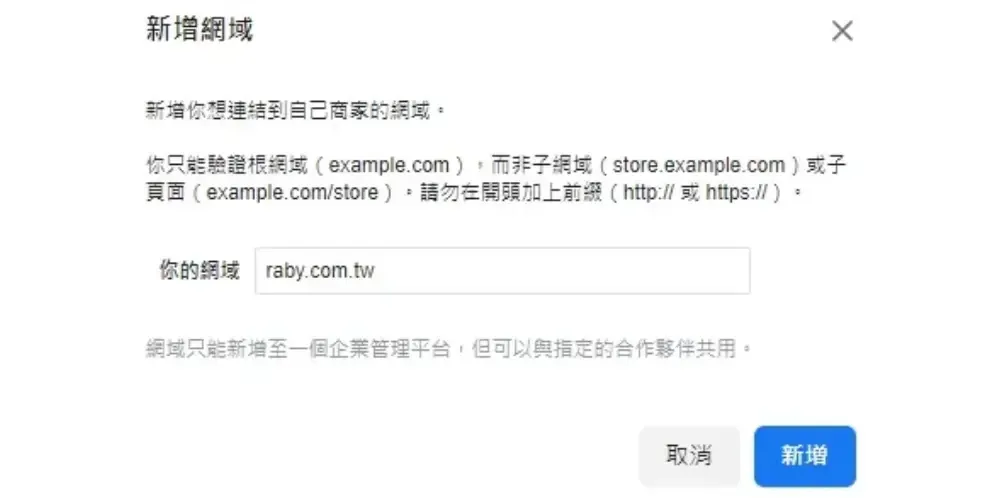
(圖:新增網域視窗,填入網域時要去掉http和結尾斜線)
右方點「新增」→「+建立新網域」,填入你的網域。注意格式:要把 https:// 和結尾的 / 都刪掉,只留 raby.com.tw 這樣。填完點右下角【新增】。
網域驗證有哪三種方式?該選哪一種?
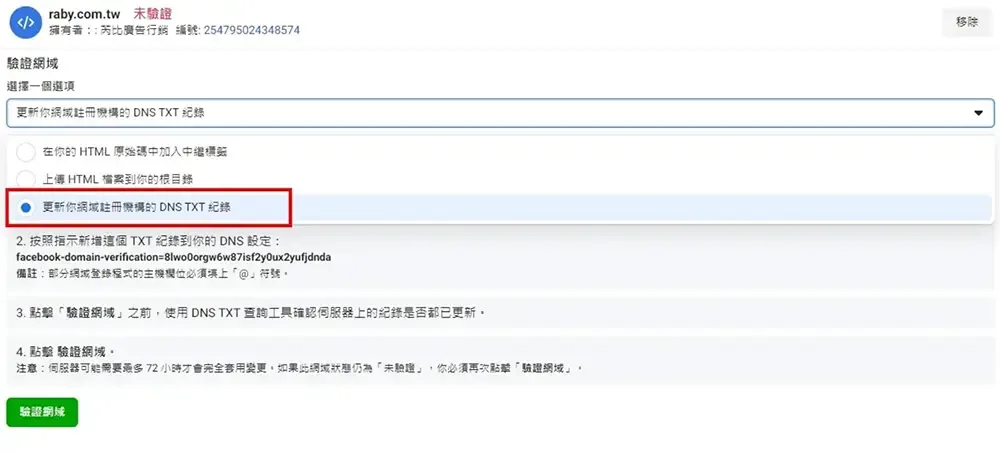
(圖:下拉選擇「更新你網域註冊機構的DNS TXT紀錄」驗證方式)
推薦第一種【更新你網域註冊機構的 DNS TXT 紀錄】,最不容易出錯。以下用最常遇到的 HINET 與 GoDaddy 示範。
HINET中華電信怎麼新增DNS完成網域驗證?
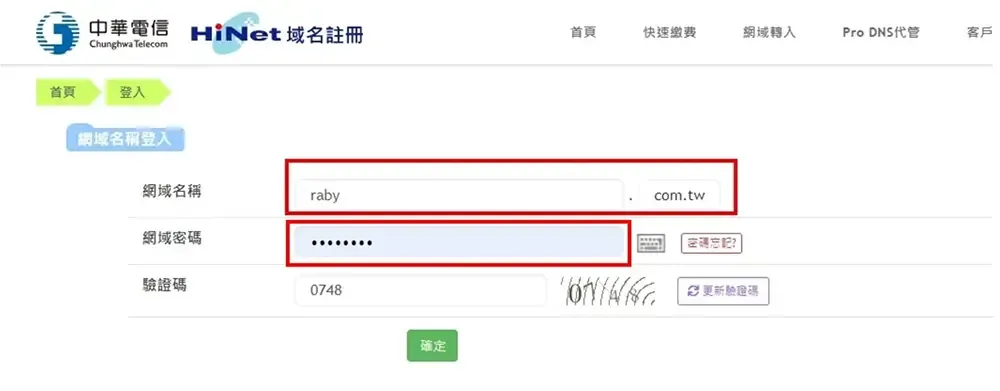
(圖:進入HINET域名註冊網站,輸入域名、密碼與驗證碼登入)
進入 HINET 域名註冊網站,輸入註冊域名、密碼、驗證碼,點【確定】。
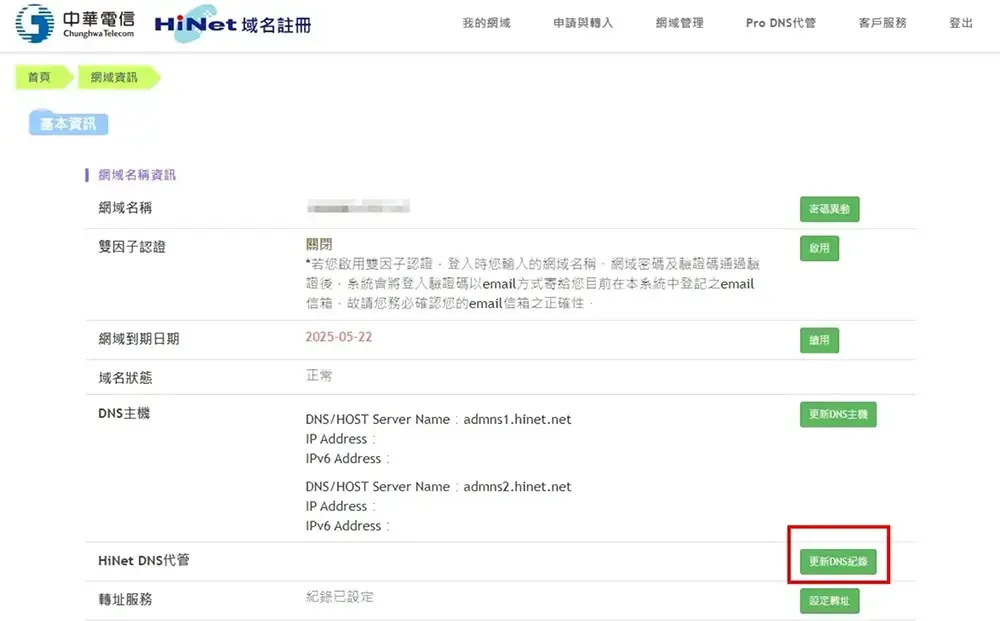
(圖:在HINET後台選擇「更新DNS紀錄」)
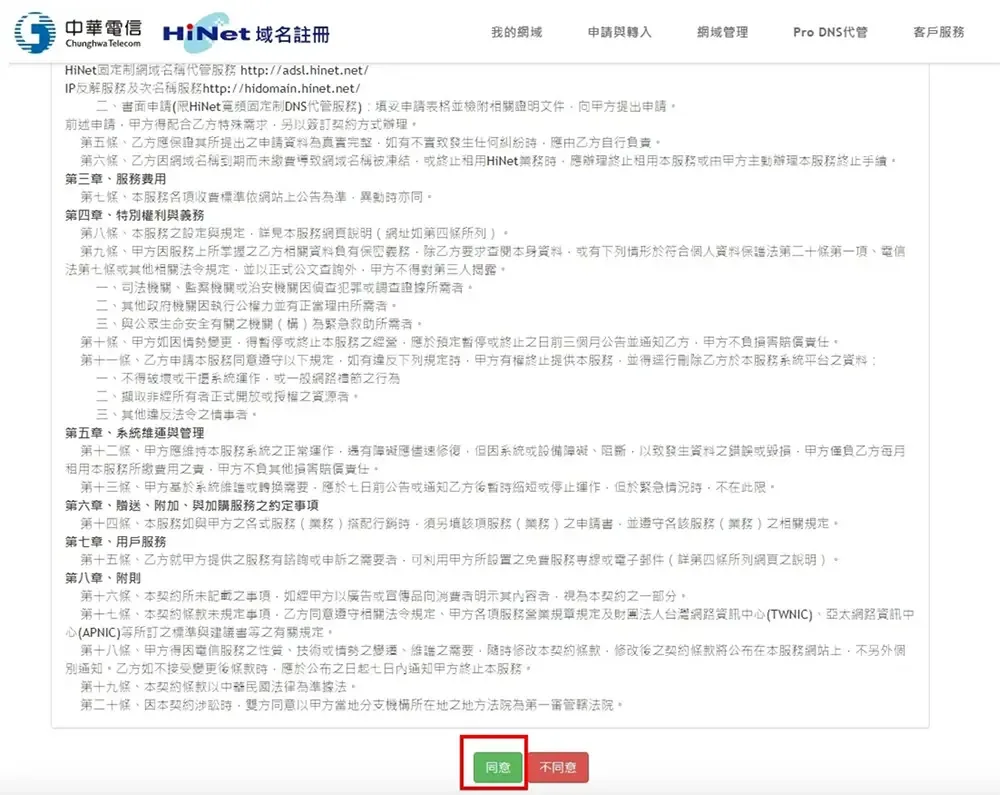
(圖:HINET跳出的同意書視窗,點選同意即可)
選「更新DNS紀錄」,跳出同意書就點同意。
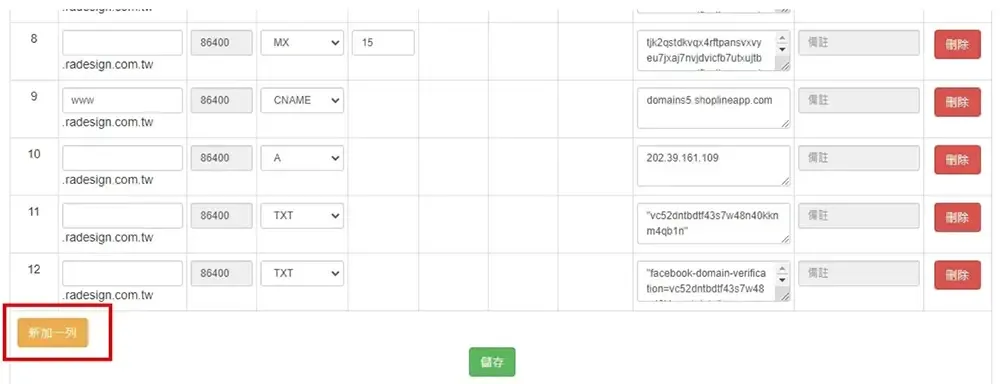
(圖:在HINET DNS紀錄頁面點選「新加一列」)

(圖:紀錄類型選TXT,Rdata欄位貼上Facebook網域驗證碼後儲存)
點「新加一列」,紀錄類型選 TXT,Rdata 欄位貼上 Meta 給你的那串驗證碼,按儲存。
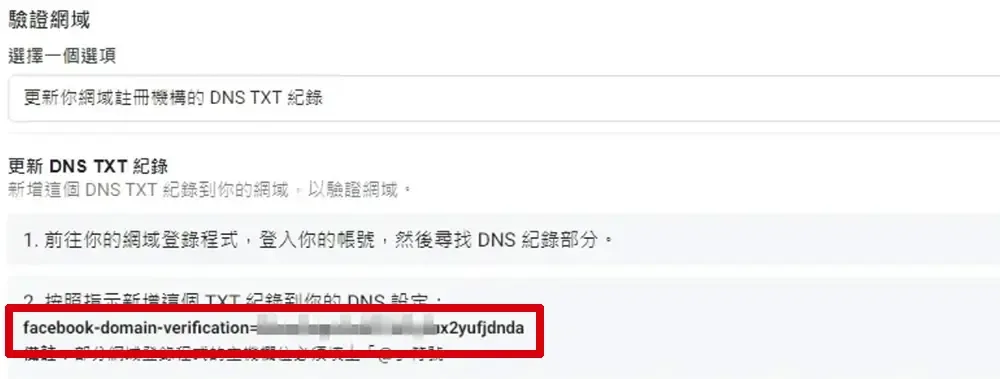
(圖:Meta網域驗證頁面提供的TXT紀錄驗證碼位置)
最容易失敗的一步:那串碼的開頭與結尾要各加一個雙引號,變成 "facebook-domain-verification=你的碼" 這種格式。
GoDaddy怎麼新增DNS完成網域驗證?

(圖:進入GoDaddy網站點選右上角登入)
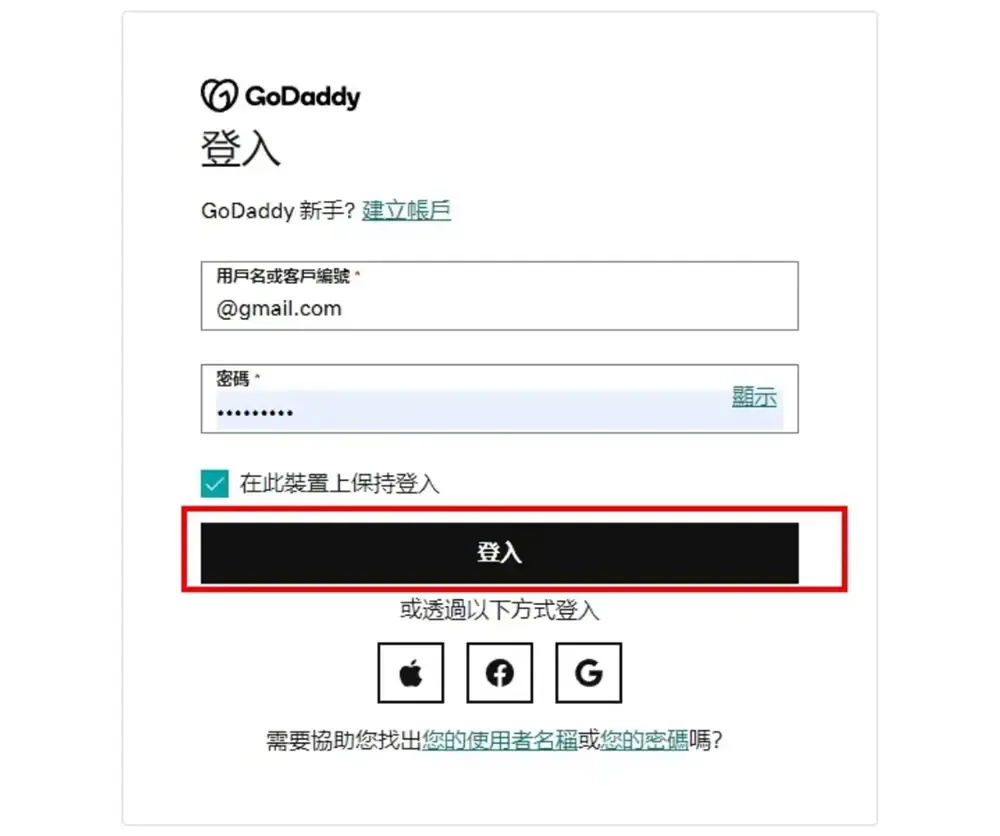
(圖:輸入GoDaddy帳號密碼登入,也可用FB、Google、Apple登入)
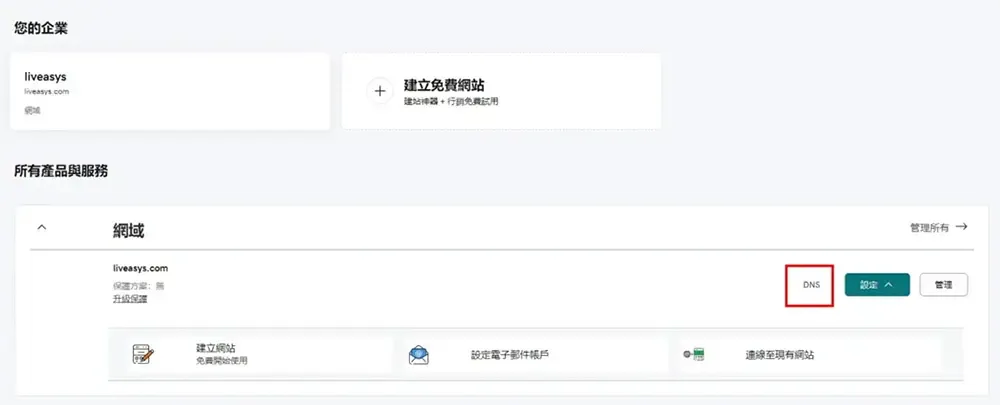
(圖:在「所有產品與服務」找到網域,點旁邊的DNS按鈕)
登入後進【所有產品與服務】,找到要驗證的網域,點旁邊的【DNS】。
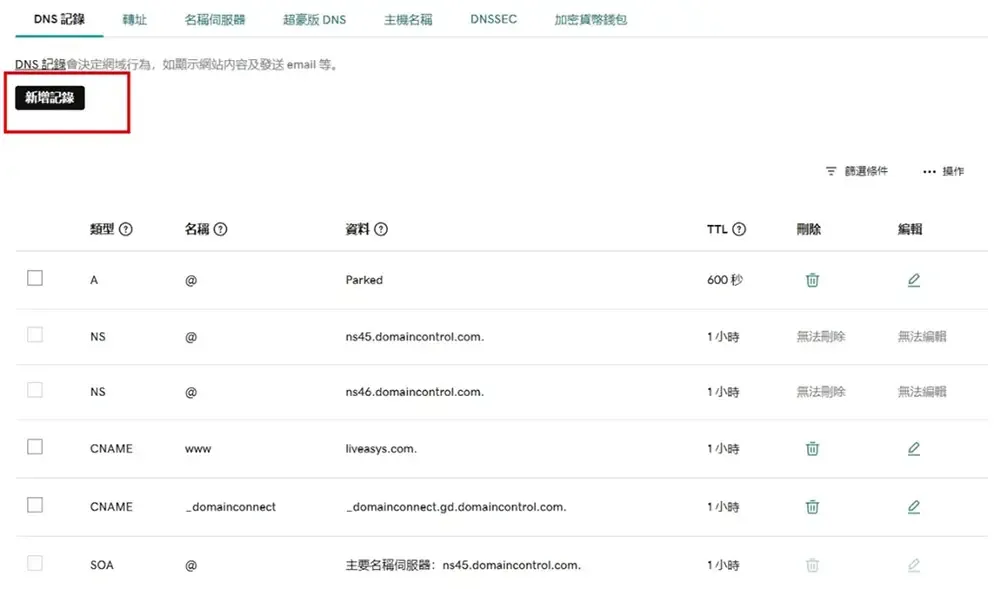
(圖:在DNS紀錄頁面點選「新增紀錄」)
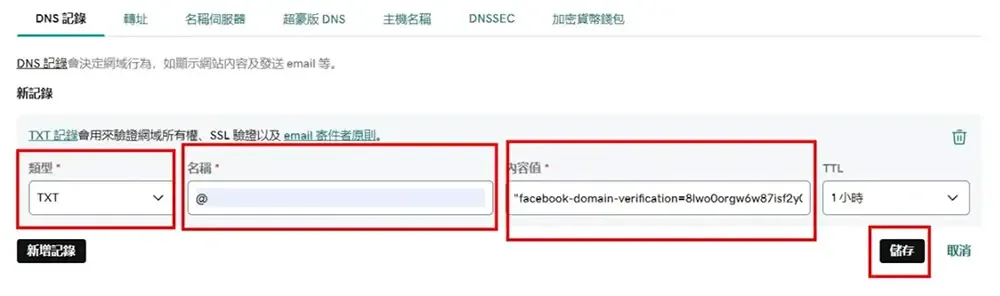
(圖:類型選TXT、名稱填@、內容值填入加了雙引號的驗證碼)
怎麼確認網域驗證成功了?
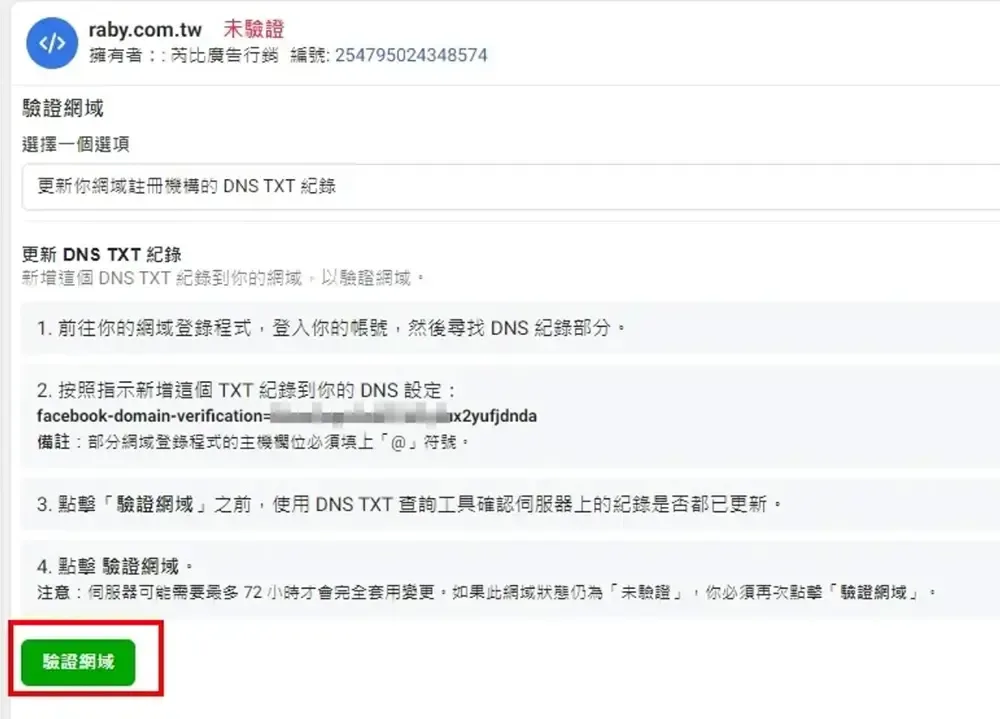
(圖:回到Meta管理平台設定,點選「驗證網域」按鈕)
回到 Meta 管理平台設定,點【驗證網域】。介面會寫最多 72 小時,但實務上過個 1~2 小時回來點就會過了。
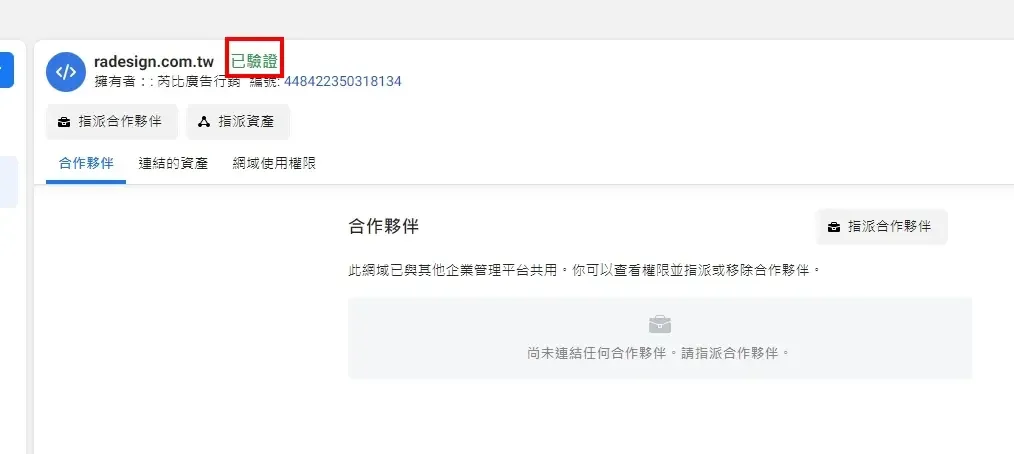
(圖:網域驗證成功後狀態會顯示「已驗證」)
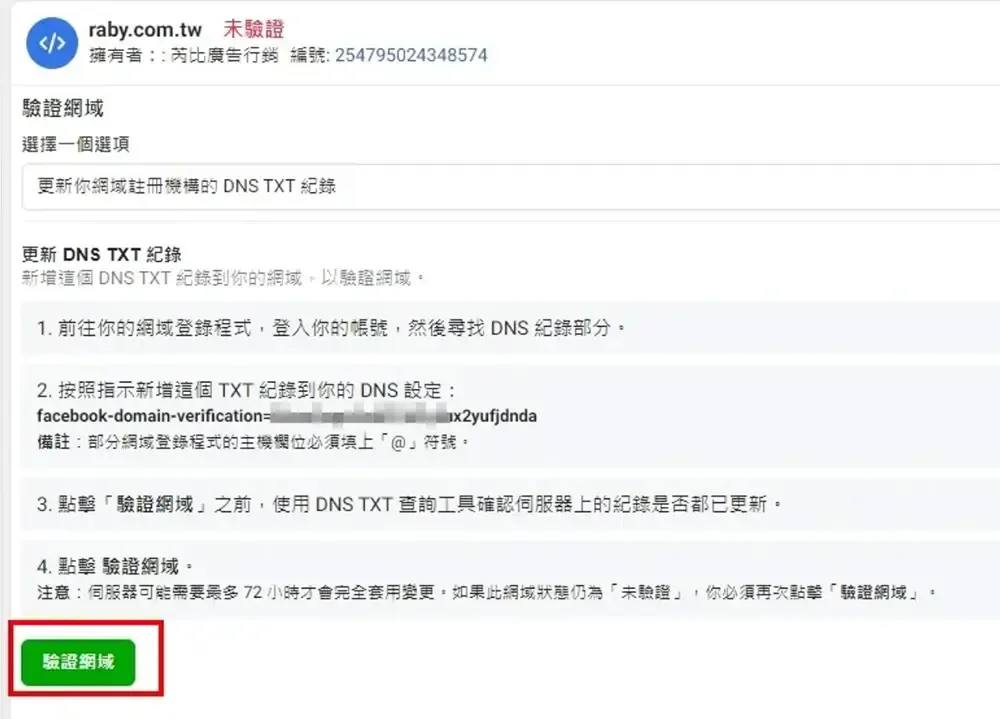
(圖:GoDaddy設定完成後回Meta點選驗證網域)
看到狀態變成「已驗證」就完成了。接下來就可以做資產權限分配與彙總事件成效衡量的設定。
常見問題 FAQ
Meta網域驗證一定要找IT人員嗎?
不用。只要你能登入網域註冊商後台(如 HINET、GoDaddy)新增一筆 DNS TXT 紀錄就能自己完成,不需要動到網站程式。
網域驗證要等多久?
Meta 介面標示最多 72 小時。實務上通常 1~2 小時後回去點「驗證網域」就會通過。
填入網域時要注意什麼?
要把 https:// 與結尾的斜線都刪掉,只保留純網域,例如 raby.com.tw。另外 TXT 紀錄的驗證碼前後要各加一個雙引號。
網域驗證有什麼實際好處?
能提升網域在 Meta 生態系的安全性與真實性,取得連結內容編輯權限,並避免網域被他人濫用。實測通過驗證的網域,廣告曝光表現有明顯差異。